2021/09/10

回復ドライブをツールをインストールしないで移動する

回復ドライブをツールをインストールしないで移動する

初版公開:2021/09/10

現状のWindows10はアップデート時に、OS再インストール領域の「2倍の容量」利用して、一気に入れ換えるという作業を行っています。(失敗しても戻せるのですね)

つまり、空き容量はOS利用部分(C:¥Windows)の2倍の空きが無いと稼働しません。

ドライブの空き容量は死活問題です。


なので、HDDやSSDの容量が256GBならば、Cドライブにすべてを確保しているのが望ましいです。しかし、購入したPCなどでパーティションが切ってあるドライブで且つ、CドライブとDドライブの間に回復ドライブがあるという、にっちもさっちもいかないPCもあります。

Windows 8→10にアップグレードしたPCとかによく見られる現象です。

C,Dの間に回復ドライブ

例えばこういったモノですね。

パーティションは連続した領域で確保できるため、途中で分断されている場合は、C,Dを一つにしたパーティションを作成できません。

この場合、回復ドライブをパーティション後方に移動するのは標準ツールではなかなか難しいです。が、かといって、そのためだけにフリーのツールをWindowsにインストールするのも気が引けます。

Windows環境にソフトをインストールせず回復ドライブの移動を行ったので以下に手順を記載します。とはいえ、この作業はかなり面倒なうえ、パーティションの仕組みが分かってないとコマンドミスで一気に死亡ということもあり得ますのでご注意ください。

作業が難しいと思われる方は、パーティション変更ツールでの移動をお勧めします。


【注意】

  • この手順は、UEFI起動形式で、GPTパーティション形式の場合です。
    MBR形式の場合は適用できませんのでご注意ください。
  • 作業に伴うデータ損失などに関しては一切責任を持ちませんこと、ご了承ください。
    Your Own Riskで!


【大まかな流れ】

  1. バックアップツール(USB)で起動
  2. ドライブ全体(推奨)、回復ドライブ(パーティション)のバックアップ
  3. 回復ドライブ領域の開放、Cドライブの拡張
    →回復ドライブを利用しない場合はここで終了
  4. Cドライブの縮小、回復ドライブ領域の確保
  5. 回復ドライブへのリストア
  6. ドライブ属性の変更
  7. ドライブレターを付与して、WindowsREにて回復領域を設定
  8. ドライレターの削除

です。


2021/08/23

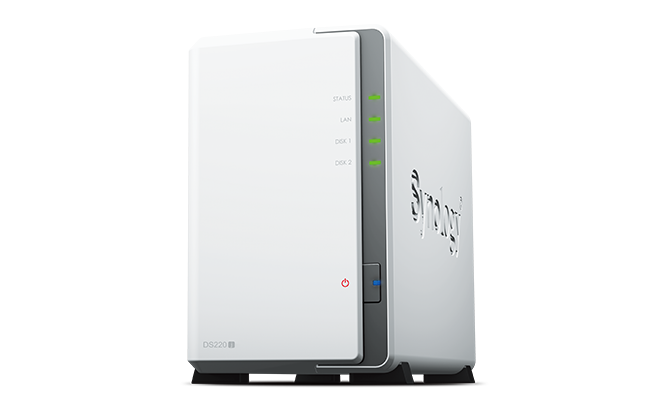
NASのホコリ掃除(Synology DiskStation DS220j)

2020年6月に導入した、SynologyのNAS DiskStation DS220jの掃除です。

https://www.synology.com/ja-jp/products/DS220j

DS220j
Synology DS220J

丸々1年間自宅にて稼働し続けてきた本体は、


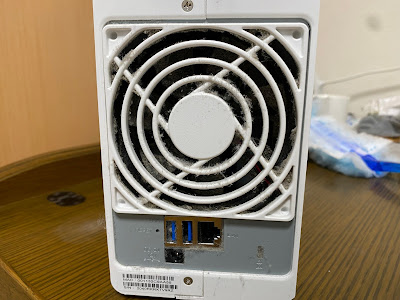
と、埃だらけです。
Synologyの部分が埃で詰まっています・・・。

この機体は、購入時はケースのみで、HDDを別途購入して、自分が必要な容量のNASを構築できます。

本機は、4TBのHDD 2機でRAID1を構成しています。

MacのタイムマシンHDDが逝った記念にNASとしてバックアップ用に購入しました。
主として写真データや過去のプロジェクトデータなど、「プライスレス」なデータの保管に利用しています。ちなみにクラウドのOneDriveのデータも強制同期させています。

こういった機器は廃熱をするためファンが回っています。
通常の環境では埃参れになってしまいますね。
いたしかたありません。

もともと組立全体の機器なので分解してみると、HDDにはSynologyのロゴの形に汚れが・・・
空気の流れに沿って詰まってしまうのですね。

掃除前

この筐体は結構余裕がある作りで、空気の流れは良い感じと思っています。

背面ファン部

ファン部も埃は凄いのですが大型なのでホコリの詰まり具合はさほどでは無いです。
エアダスターで埃を飛ばして元通り。

掃除後(分かりづらい?)


ファンの付いている機器はどうしても埃を吸い込みます。
放置すると、放熱が出来なくなって機器の寿命を縮める原因になります。
アラートも出ていないよ! とは言わず最低でも1年毎には本体を見て、可能なら掃除(埃の除去)を行うと良いでしょう!

システムからアラートが出てくる状況というのは、得てして余裕が無い状況になっています。

元通りに設置

なお、本機はファームウエアのメジャーアップデートが出ています。

DSM 7.0 というやつです。

なかなかの評判らしいので、後日レポートします。

2021/07/11

PCを買うときの容量ってどれくらいが良いの?

SSD換装にてお客様のPCを見ていて気づいた点からです

PCを購入するときの記憶容量ってどれくらいが良いの?


へのSEM-ITとしてのアドバイスです。

2021年7月現在の

  • Windows10 20H2
  • macOS Catalina (10.15)

を扱っていての感覚です。


どちらのOSにも言えるのは、

メインのストレージは”512GB”のSSDが基本

ということです。


根拠として、

  1. OS領域は100GB程度が利用領域と考える
  2. アプリケーション領域も100GB程度を考慮しておく
  3. データやワーク(作業)領域は200GBの余裕は持たしておく

という感覚からです。


「OS領域は100GB程度が利用領域と考える」

Windows10初期の最低容量の64GBでは、当初のアップデートでは問題なかったのですが、Creators Update というVersion 1703からは、64GBのストレージ容量ではアップグレードが出来なくなりました。初期バージョンからたっら3バージョン目です。

その時代の流れや要望にて機能やセキュリティ要件が増える(プログラムが大きくなる)ことはあっても、縮小される(プログラムが小さくなる)ということはほぼ起きていません。

参考に、Windows XP SP3と、Windows 10 20H2のそれぞれの c:¥Windows の容量です。

Windows XPは2.62GB

Windows 10 20H2は32.6GB

OSのバージョンが異なるとは言え、容量が増えているのは歴然としていますね。

購入当時は丁度良いかなと思っていても、数年使い続けていくことで空き容量が減るのはこういった理由からです。

現在の Windwos Update は、新しいOSのファイルをあらかじめダウンロードし、動いているOSと、新しく動くOSの2つのOSを同時に共存させてから、一気に入れ換えるという手段を講じています(なので、失敗した場合は元に戻せる)。最悪、現状のOS領域の倍の領域は空き容量が無いとアップグレードなどが出来なくなるのです。


「アプリケーション領域も100GB程度を考慮しておく」

これもOSと同じ理由です。普段使いするMicrosoft Officeもバージョンが上がることで容量が増えている上に、Windows Updateでの更新も頻繁に行われます。また、利用するソフトウエアにて、追加のデータ(例えば、住所録ソフトならフォントや画像編集ソフトなら背景やパターンファイル、テンプレートなど)がインストールされ、これらもアップデートで追加されることがあります。利用していくとアプリケーションの容量も増えていくのですね。


「データやワーク(作業)領域は200GBの余裕は持たしておく」

これは、特にデジカメ写真の編集、ビデオの編集を行う方は特に重要です。増えることはあっても絶対に減ることはありません。また、高画質化していくことで1ファイル当たりの容量はそこれこそ大きくなる傾向です。データ圧縮技術が高まったとしても基本的に減ることはありません。逆にバックアップをどう運用するか…も、さらに重要となってきます。

一般業務でExcelしか使わないし…という方でも、それこそ、日々、週、月、年単位のでデータを正しく保管して過去のデータを参照できるようにするためには、消すことはありませんね。つまり、容量は減ることはないです。バックアップの運用もやはり重要視されます。

ちなみに、iPhoneやiPadをMacと同期している方は、バックアップをPCに保存している方も居るかもしれません。このバックアップも知らず知らずのうちに空き容量を圧迫する原因にもなります。


現在のPCの利用状況は、

Windows 10 :スタート→設定→ システム→記憶域


MacOS:🍎→このMacについて→「ストレージ」

macOS Catalina (10.15)の場合

にて確認することが出来ます。


PCの新規購入の際には、OSの状況や利用ソフト(アプリケーション)や増えるデータの運用を考慮した上での選定が非常に重要となります。

「動けばいいので安い奴でいいや」と量販店で購入した製品で困ってしまっている…

もっと言えば、

「効果的に活用できていないのにそれに気づかない」

方が多いことが残念です。


SEM-ITはこれらPCやITインフラの利用状況を聞いて、最適な活用方法や業務効率化をご提案いたします。

餅は餅屋です。どうやって活用すればよいか疑問に思った際には、是非お問い合せください。

このブログのコメントでもかまいませんよー

2021/06/16

Windows10 アップグレードのリサイクルPCにご注意ください

最近、リサイクルPCとして、Windows7、8をWindows10にアップグレードしたPCの販売が多くなってきています。

リサイクルマーク

弊社の事業のひとつ「PCリフレッシュ」でも、お客様のお使いのPCの環境をそのままで、HDD→SSDに載せ替えて快適環境のご提供を行っています。


参考動画:NEC Lavie S のCPU・SSD換装&メモリ増設の最強マシンへ


さて、先日ご依頼いただいたお客様に「プリンタが上手く動作しない」という障害があるPCの修理を承りました。そのPCがこのリサイクルPCでした。


構成の基本は、

  • Panasonic CF-B11
  • Windows 10 20H2 (製造時 Windows 7 32bit Professional) 
  • 第3世代 Intel Core i5-3320M(2.6GHz 2コア)
  • チップセット モバイル Intel H76 Express
  • メモリ 4GB
  • DVD-RWドライブ
  • 1000BASE-T LAN
  • 802.11a/b/g
  • SSD 256GB(製造時 HDD 320GB)
  • FullHD(1920x1080)


対象機種は、Windows10のサポートは打ち切っているPCです。でも、SSD換装済のため動作も機敏でした。

これならしばらく使えるなぁと感心。
しかも価格も安いときたもんだ…


お客様の手元に届いてから、Windows10 20H2にアップグレードが実施され、その後プリンタドライバをインストールし、印刷をすると「ハンドル無効」というエラーになってしまったとのことでした。

この時点で気づいておくべきでした。


メーカ提供のドライバ類はキチンと適用されているのか?…と


Windows10のプリンタ関連で「ハンドル無効」のトラブルが一番厄介な問題です。

一般的には、アプリから印刷指示を出した先のドライバが見つからない場合のエラーとなりますが、WindowsUpdateでも発生するややこしい問題の一つです。正直かなりの頻度で発生しているの(年に1回はあるような気がする)で、困ったちゃんです。

OS標準の「Microsoft Print to PDF」や「Microsoft XPS Document Writer」でも同じエラー。つまりは、ドライバ関係なくOS内部プリンタ関連で何らかの障害を抱えている状態です。
Windows Updateのアンインストールを繰り返してみましたが、結果はNG。


システムファイルチェックやレジストリ削除、スプールフォルダ削除からのの再構成など、思いつく復旧方法はことごとくNGでした。


そうです、ここまで来てから気づいたことが、

メーカ提供のドライバが入っていない!?

でした。
そう、プログラム一覧にも、スタートメニューのメーカフォルダにも何も見当たらない…。


今回の結論としては、メーカ提供のドライバが正しく当たっていない状況で、さらにOSのアップデートが動いた結果と思われます。
とはいえ、何が悪くなった原因だったかはハッキリさせられませんでした。😔


ここまでこじれると、クリーンインストールしかありません。

初期状態に戻すとして Windows10 のクリーンインストールを行います。


なお、今回はWindows自体は稼働しているので初期化は楽です。

SHIFTキーを押しながら 再起動 をクリック

再起動後、OSの復旧画面になるので、

トラブルシューティングをクリック

このPCを初期状態に戻す をクリック

すべて削除する をクリック

と実行していきます。


リカバリ領域からの復旧のためインストール済の「Windows10 20H2」がインストールされます。

Windows10は初期状態だと、マイクロソフトアカウントでのログインを求めてきます。

個人利用ならそのま入力でいいのですが、お客様環境のためローカルユーザを一時作成してセットアップを継続します。


Windowsにログインできた後は、メーカ提供のドライバの適用に移ります。

まず、デバイスマネージャーの画面を見ると、一部ドライバが不明の物がありますね。
こういったものをメーカ提供のドライバに置き換えていきます。
メーカ提供のドライバを検索してダウンロードして実行していけば大抵はOKです。


Panasonicの場合は、機種毎にドライバ類が一覧提供されています。

CF-B11の場合 https://askpc.panasonic.co.jp/s/download/install/b11y.html

Windows8とWindows10はドライバの基本設計は同じ為、アーキテクチャ(32ビットか64ビット)が同じものをダウンロードします。
通常はWindows10 64ビットになっているので、64ビットのドライバをダウンロードです。

不明な場合は、
スタート→右クリック→システムを開き「デバイスの仕様」に記載されています。

参考:デバイスの種類の情報

Panasonicの場合、ページ上部より適用度の優先度の高い順に並んでいます。機種によっては、ドライバが不要なものもありますので内容をよく読んで必要なドライバをダウンロードして適用していきます。


一通り、必要なドライバ類が適用されたところで、プリント状況を確認します・

Windows10 標準の「Microsoft Print to PDF」のテストプリントを実施、ファイル名を適当に入力して、プリンタテストページのPDFが作成されていればOKです。


あとは、WindowsUpdateを個別に実施し、必要になるセキュリティパッチを導入すればセットアップ完了です。


納入後、プリンタ設定も出来て印刷することが出来るようになりました。


今回の件からの教訓です。

正しくセットアップされていないPCには危険がはらんでいる

です。

こういったリサイクルPCも増えてくると思います。

SDGs推しもあることからリサイクルが推進されてくると思われます。

PCが不調だなぁと思った場合そのまま使い続けるよりも、一度専門家に見てもらうというのも必要と思います。

トラブル発生前に、未然に防ぐことも重要です。

Googleマイビジネスのススメ

 GoogleマイビジネスでGoogleマップ上でお店紹介

皆様Googleマップをご利用でしょうか?

お店の位置を確認…だけでなく、
口コミもあるので特にランチなどでお店探しに使うことも多いのでは?

ここで表示される店舗情報は、お店の所有者が管理できるって知ってましたか?
Googleしか編集できないのでは…と思っている方は必見です!

実際に店舗を検索し、お店情報を見てみて「ビジネスのオーナーですか?」がある場合はその場所をクリック!


Googleアカウント(Gmail)にてログインが求められた後、住所の確認があり、先を進めていくと2週間程度でGoogleから封書が届きます。

そう、実際に郵便を使ってビジネスの所在を確認する必要があるのです。
なので、登録されていない企業様が多いと思います。


この中に書いてあるコードを、手順に従って入力すると…


おめでとうございます!
オーナーになれました!

その後は、Googleマイビジネスというサービスで、地図上の店舗情報の編集が出来るようになります。
中身を軽く見てみましょう!
  1. 投稿
    特典、最新情報、イベント情報、新商品情報などを直接投稿できます。
    期間限定イベントやキャンペーン商品を期限をしてして表示なども出来ます。

  2. 店舗情報の修正
    サービス内容、営業時間の詳細、Webページリンク、予約・商品ページへのリンクなど細かい情報を修正して直接購買などにも繋げられます。

  3. 来訪者数(インサイト情報)
    Googleマップの検索で、実際に詳細を見た方(クリックした人)の数などの確認が出来ます。どの暗いの方が検索居ているのかを把握できます。

  4. 口コミ情報への返信
    口コミ情報などでお客様に直接返信が出来ます。
    評価が悪かった方へ直接フォローすることで、他のユーザ様への印象を改善することも出来ます。(ここ重要)

  5. 写真、商品、サービス
    Googleマップのページに直接写真や商品、サービスなどの画像を貼り付けることが出来ます。店の外観や内部の店舗の状況などを気に入った形で表示できます。

  6. ウェブサイト
    簡易的にGoogleにてWebサイトを作成して公開することが出来ます。
    凝ったページは作れませんが、必要な情報を伝えるのに十分な機能があります。
    Webサイトを持っていない方には嬉しい!

無償の範囲とは言え充分な機能を有しています。
また、検索内容はもちろんGoogleの検索とも連動します。
有償の広告と連動させて検索結果を上位に誘導することなども可能です。
特にマップで検索したときに検索の位置に応じて結果を上位に持ってこれるのは非常に有効的なマーケティングともなります。

当社もまだマイビジネスに登録したばかりでもっと深掘りして活用したいと思っています。

登録したいけどどうやれば良いか分からないという方は、是非SEM-ITまでお問い合わせください。直接お客様の店舗等でご指導させていただきます。

そうそう、マイビジネスに登録するとGoogleの検索結果からユーザが直接メッセージを送ることも出来るようになります。問合せはこちらからも行ってみてください。

2021/05/12

iPhoneもAndroidもWi-Fi設定はQRコードで一発!

お店での無料Wi-Fiがかなり広まってきました。
しかし、初めて行った場所で簡単とは言え、キーを入力するのは面倒ですね。
これ、スマホへの設定がすごーく楽になる方法があります。


そうQRコードで設定できます!

至って簡単、カメラアプリで読むだけなのです!


参考:

設定するのに必要なのは、2つです。
 SSID と 暗号キー
ただし、WAP以降の暗号キーを使っている場合に限ります。(大抵はこの暗号化です)


設定方法です。
以下の文字列を組み立てて、QRコード作成のWebサイトで作成するだけです。

文字列はこんな感じです。

WIFI:T:WPA;S:[SSID];P:[暗号キー];;

例えば、

SSID→ SEM-IT_FreeWi-Fi
暗号キー→ PassCode

とした場合は

WIFI:T:WPA;S:SEM-IT_FreeWi-Fi;P:PassCode;;

ですね。

あとは、作成した文字列をQRコード作成サイトなどで「文字列」として作成するだけです。

たとえば、「QRコード作成サイト/無料版(https://qr.quel.jp/text.php)」で作成します。


作成したQRコードを

iPhoneのカメラアプリで読み取ると…画面上部にWi-Fi接続の吹き出しが


タッチすると、接続の有無が


「接続」で設定が完了です。
設定すごーく楽じゃない!?


作成したQRコードはPNG画像などでダウンロードできるので、お店のチラシとして利用できますね。

この機能は、iOS 11以降、Android 10以降で利用できます。

大半の機種で利用できますのでチャレンジしてみてください!

2021/04/29

VMWare Fusion 12 Player は個人利用だと無償

macOS 11.0 Big Sur にて VMWare Fusion 11 が利用できなくなっています。

OSの仕様変更にて、コアとなるシステムコールが利用できなくなったためと(おぼろげに)聞いていたために、Fusion 11のためにOSアップグレードを見送っていました。
だって、どんどんお高くなっていくので…orz


同時にライセンス内容の変更もあったらしく「VMware Fision 12では個人利用は無償化」というWindows版の VMWare Player と同等になっていた模様です。(知らなかった…orz)

ということで、キーを取得しようとしたのですが、日本語の My VMwareサイトからはそれらしき情報はありませんでした。

と、この情報 http://ht-jp.net/blog/pc/dev-memo/vmware-fusion12-bigsur を参考にして


  1. My VMWareに日本語ログインしておく
  2. 画面上部の「🌎(地球)」アイコンをクリック→Englishを選択
  3. ブラウザURL欄に以下のURLをペーストして移動
    https://my.vmware.com/web/vmware/evalcenter?p=fusion-player-personal
  4. 「License & Download」のタブをクリックして Register をクリック 
  5. ユーザ情報を再入力後、OKをクリック
  6. ライセンスキーの発行

でした。

個人情報の登録にハードルが無ければ登録OKのようなので、My VMWareに登録後、手順1から行ってライセンスを取得すると良いかもしれませんね。ただ、M1 Macを利用して、ARM版Windowsにするんだーという方にはお勧めしません。

VMware Fusionは、Macを持ちつつWindows環境も持ち歩けると言うことで、サラリーマン時代からお世話になっています。特に、Ver.5まではUSB周りは非常に安定していたので助かることもしばしば… それと、1シリアルで、Mac3台に入れられたので会社と自宅で使えるのも便利でしたし。

使い方が頻繁になるようなら、ライセンス購入します。(仕事だしね)


Mac mini 2018 のWi-FiやBluetoothが途切れる場合の対処

Mac mini 2018以降で、Wi-FiやBluetoothが不安定な方向けです。 SEM-ITも例に漏れずBluetoothが非常に不安定で、キーボード利用中に切断されると、文字が入力されたままになるとか、Magic TrackPad2の触感がいきなり無くなって切断される…...