2021/11/25

RaspberryPi (bullseye) LXDEデスクトップで自動起動

RaspberryPiOS(buster)からデスクトップ(LXDE)において、アプリ・スクリプトの自動起動が大きく変わっています。(現行のbullseyeも同じ)


今までの、~/.config/autostart/ への記述ではスクリプトは動作しませんので要注意。

参考RaspberryPiのフォーラム

https://forums.raspberrypi.com/viewtopic.php?t=294014


手順に従って作成

% $ mkdir -p /home/pi/.config/lxsession/LXDE-pi/
% $ cp /etc/xdg/lxsession/LXDE-pi/autostart /home/pi/.config/lxsession/LXDE-pi/
% $ vi ~/.config/lxsession/LXDE-pi/autostart


ようは、/etc/xdg/lxsession/KXDE-pi/autostart スクリプトを

をローカルにコピーして追記すると、追加でこっちも動くという事らしい。


追記の仕方は、参考のURLを見ておくこと。


penv等のユーザ環境でのスクリプト動作をさせる場合は、ターミナルを起動してそのなかで起動させるのをお勧めする。(環境変数を引き渡せる)

@lxterminal -e スクリプトパス


注意点(参考投稿から抜粋)

  • autostartの初期2行は消さないこと。
  • 複雑なコマンドは実行できないので、bashスクリプトを書いてその中で実行
  • ネットワーク接続が必須の場合は、初期設定で「ネットワークを待機」の設定で実行する
  • コマンドは一気に実行されるので、先に書いた処理を待ってというのが出来ないので注意
  • 先頭に#を入れるとコメントアウトされるみたい(公式かどうかは不明)


です。


RaspberryPiでQtアプリの自動起動がどうしても出来なかったので調べました。


pythonスクリプトの.desktopファイルを作成しても、ダイアログ出てきて動作に一手間かかるんですよね。

これの修正方法は未だわからず。


Macでスクリーンショットのデフォルト保存先を変える等(⇧シフト+⌘コマンド+5のススメ)

Macで⇧シフト+⌘コマンド+3や⇧シフト+⌘コマンド+4で撮れるスクショ機能。皆さん使っていますか?

Macの場合はこのファイルの保存先がデスクトップになっているため、いろいろ撮影しているとあっという間にデスクトップが埋まってしまいますね。


この保存フォルダを変更する方法です。


Macでスクリーンショットの保存先を変更 Big Surの場合


⇧シフト+⌘コマンド+5を押すと、画面下部にメニューが表示されます。

このメニューのオプションからフォルダを変更できます。

私は、デスクトップにScreenというフォルダを作ってそこに入れて、資料づくりに利用しています。


また、このメニューでは、スクリーンショットを取るまでの時間の設定やマウスポインタの産むなども設定できます。ツールを使わなくても必要充分ですね。


スクリーンショットを取った後に、右端に表示されるサムネイル画像をクリックすると編集画面(タッチアップ画面)になります。


画像のトリミングやコメント入れなども簡単にできて保存できるのは便利です。


サムネイルを【右クリック】すると、そのスクリーンショットをどう処理するかも選択可能です。マークアップだけじゃ無く、写真アプリに取り込んだり、クリップボードに保存したりと…


最後に、ウインドウのスクリーンショットの小技です。

⇧シフト+⌘コマンド+4で、矩形指定のスクリーンショットになります。

この後、スペースを押すと、「ウインドウ毎」のスクリーンショットに切り替わります。

さらに、このときに、⌥オプションキーを押しながら撮影すると、ウインドウの陰が無いバージョンでウインドウのスクリーンショットが撮れます。

画面説明を作っている際に便利なので使ってみてください。


陰有り

影無し(⌥オプションキー押し)


MacのスクリーンショットはSierraぐらいから一気に進化しています。

Catalina(10.15)、Mojave(10.14)でも使えます。

ちょっとした便利機能をお試しください。


2021/11/24

RaspberryPiとQt5でUI開発@2021年

開発系の話題でRaspberryPiでのUI設計などをつらつらと。

RaspberryPi4B(4GBメモリ)は、7インチのタッチパネルを使い、RaspberryPiOSとQt5の様な開発環境を用いると、非常にリッチな環境を容易に構築できます。

Python3も余裕で動く上に、Qt5の環境はWindowsにもひけをとらない画面設計が出来ます。

これらの環境を用いて、SEM-ITにて開発した内容から、使い方や調べた内容をメモ書きとして残していきます。


開発環境ですが、

RaspberryPiRaspberryPi 4B 4GBメモリ
モニター7インチ(1024x600) IPS液晶 タッチパネル
RaspberryPi OSLinux raspi-002 5.10.63-v7l+ #1459 SMP Wed Oct 6 16:41:57 BST 2021 armv7l GNU/Linux
Description: Raspbian GNU/Linux 11 (bullseye)
Qt5環境Qt5 5.15.8
PyQt 5.15.6
Ubuntu 20.04LTSLinux ubuntu 5.11.0-40-generic #44~20.04.2-Ubuntu SMP Tue Oct 26 18:07:44 UTC 2021 x86_64 x86_64 x86_64 GNU/Linux

です。

Qt5は絶妙なタイミングで、RaspberryPiOS向けにQt5 5.15が標準公開されて、apt installで標準インストール可能になりました。(2021年11月現在)

pygraphも使えるようになっているので非常に便利です。

Qt5Creatorを使って画面設計を思う存分楽しめます。


しかし、画面設計やコード設計はRaspberryPiだけで行うのは非常に辛いです。

そこで、Ubuntu 20.4も平行利用しています。


MacやWindowsによる開発でも良いのですが、フォントの部分の調整が必須になるので、同じLinux環境であるRaspberryPiとUbuntuの方がUI設計での親和性は高いです。

RaspberryPiへのOSのインストール方法、Qt5開発環境の構築Ubuntu20.4の導入は後日追記していきます。


以下は、Ubuntu20.4にQt5開発環境を導入しからのての実施です。ご注意ください。


では本題です。


RaspberryPi向けのフルスクリーン画面の設計

Qtデザイナを開いて新規作成


ダイアログタイプのウインドウを用いて、画面を出したいので

templates/forms → Widget

を選択して「作成」をクリックします。


画面サイズの変更とサイズ固定

デフォルトの画面サイズが「400x300」で作成されたので、右側のプロパティ設定にて、以下の様に変更します。

QWidget→geometry,  minimumSize,  maximumSize

幅 :1024
高さ:600

これで、1024x600の固定画面のウインドウが出来ました。

上記のそれぞれの設定では、ウインドウサイズ、最小の大きさ、最大の大きさをすべて1024x600にしています。結果的に、画面サイズがマウスドラッグで変更できないようになっています。


終了ボタンの設置

実際の画面を確認したいので、終了ボタンを設けましょう。

左のツールバーのButtons→Dialog Button Boxをウインドウにドラッグします。

その後、右のプロパティから Qobject→objectName を確認しておきます。

これは、Pythonのプログラムから呼び出すときに使う名前になります。


画面データ(フォーム)の保存

このフォームを名前を付けて保存します。

好きな名前で良いですが分かるようにしてください。

今回は、フォルダを分けてわかりやすくするように「/formTest/form.ui 」として保存します。


ターミナルを開いてformTestに移動してみます。

lsコマンドで、form.uiが出来ていますね。

表示を行うPythonプログラムの作成

次に、このform.uiを表示するPythonプログラムを書きます。

テキストエディタ等で、以下のコードを作成して、form.pyで保存します。

#!/usr/bin/python3
from PyQt5 import uic, QtWidgets
import sys
app = QtWidgets.QApplication([])
mDlg = uic.loadUi("form.ui")
def button():
  sys.exit(0)
mDlg.buttonBox.clicked.connect(button)
mDlg.showFullScreen()
app.exec()


「なんで画面とコードが別々なのー」と思いますが、これはツールの都合です。

Windowsでも画面のパーツとコードは別々で、最後にexeとして一つにしています。

サンプル画面プログラムの実行

このPythonプログラムを実行します。

 %formTest: python3 form.py

すると、


フルスクリーン画面でウインドウが表示されます。

タスクバーやメニューバーも消えています。

OKかCancelをクリックすると終了します。


Qt5を導入しているRaspberryPiの環境にformTestフォルダ毎コピーして実行すると、フルスクリーンの画面が表示されると思います。


フルスクリーンのポイントは、Pythonコードの

mDlg.showFullScreen()

です。

mDlg.show()

にするとダイアログウインドウになります。


変更していろいろ試してください。

あとは、好きなバーツを組み合わせて画面が作れますね!


今日はここまで!

2021/10/25

iCloud+の50GB月額130円はファミリー共有でこそ強みとなるか!?


 iOS15にて追加になった、iCloud+は、プライバシーに関しての強化が注目されています。

プライベートリレー、メールを非公開、独自ドメインメール・・・ですね。


しかし、案外知られていないことは、

ファミリー共有で50GBからストレージ共有化になった

事ではないでしょうか?

iCloud+のプラン(2021年10月現在)

従来iCloudストレージのファミリー共有は、

 200GBからで月々400円からでした。その次のプランは、

 2TBで月々1,300円と極端に大きくなってしまいます。

空き容量があっても課金が無駄になるだけですし、iCloudからの同期も大変になります。


その点、今回の50GBはMacとの共有場所としても充分で、大きめの動画ファイルも共有可能です。

しかも、ファミリーで共有利用可能なので、子供にiPadやiPhoneの小さめの容量を持たせている写真保管の場所としても有効利用できると思います。

子供がiCloudへ同期した写真や動画を保管したい場合は、手持ちのMacに子供のiCloudアカウントでアカウントを作成してiCloud同期、その後外付けHDD等に保管するという手段もありますね。


大容量のクラウドストレージではMacと同期させるときのストレージ容量にも気を使わないといけませんが、この程度の容量であれば充分空きも作れそうですね。


月額税込130円で年間で1,560円です。

子供が大きくなって独り立ちするときまでと思うと充分元が取れそうです。


独り立ちした場合は、ファミリーから分離して自分でiCloudの課金を行えばOKですもんね。


AppleIDでファミリー共有を行っている方は、ご検討されてみては如何でしょうか?

クレジットカードを登録している場合やキャリア決済の登録が出来ている場合は、

設定→AppleID(一番上)→iCloud→ストレージを管理→ストレージプランを変更

にて設定可能です。


SEM-ITでは、娘のiPad 32GBの容量確保のために、加入してみました。


写真や動画は、別途SynologyのNASにもバックアップ取れていましたが、
iPad本体のバックアップがとれないので、この点でも助かりますね。


2021/09/10

回復ドライブをツールをインストールしないで移動する

回復ドライブをツールをインストールしないで移動する

初版公開:2021/09/10

現状のWindows10はアップデート時に、OS再インストール領域の「2倍の容量」利用して、一気に入れ換えるという作業を行っています。(失敗しても戻せるのですね)

つまり、空き容量はOS利用部分(C:¥Windows)の2倍の空きが無いと稼働しません。

ドライブの空き容量は死活問題です。


なので、HDDやSSDの容量が256GBならば、Cドライブにすべてを確保しているのが望ましいです。しかし、購入したPCなどでパーティションが切ってあるドライブで且つ、CドライブとDドライブの間に回復ドライブがあるという、にっちもさっちもいかないPCもあります。

Windows 8→10にアップグレードしたPCとかによく見られる現象です。

C,Dの間に回復ドライブ

例えばこういったモノですね。

パーティションは連続した領域で確保できるため、途中で分断されている場合は、C,Dを一つにしたパーティションを作成できません。

この場合、回復ドライブをパーティション後方に移動するのは標準ツールではなかなか難しいです。が、かといって、そのためだけにフリーのツールをWindowsにインストールするのも気が引けます。

Windows環境にソフトをインストールせず回復ドライブの移動を行ったので以下に手順を記載します。とはいえ、この作業はかなり面倒なうえ、パーティションの仕組みが分かってないとコマンドミスで一気に死亡ということもあり得ますのでご注意ください。

作業が難しいと思われる方は、パーティション変更ツールでの移動をお勧めします。


【注意】

  • この手順は、UEFI起動形式で、GPTパーティション形式の場合です。
    MBR形式の場合は適用できませんのでご注意ください。
  • 作業に伴うデータ損失などに関しては一切責任を持ちませんこと、ご了承ください。
    Your Own Riskで!


【大まかな流れ】

  1. バックアップツール(USB)で起動
  2. ドライブ全体(推奨)、回復ドライブ(パーティション)のバックアップ
  3. 回復ドライブ領域の開放、Cドライブの拡張
    →回復ドライブを利用しない場合はここで終了
  4. Cドライブの縮小、回復ドライブ領域の確保
  5. 回復ドライブへのリストア
  6. ドライブ属性の変更
  7. ドライブレターを付与して、WindowsREにて回復領域を設定
  8. ドライレターの削除

です。


2021/08/23

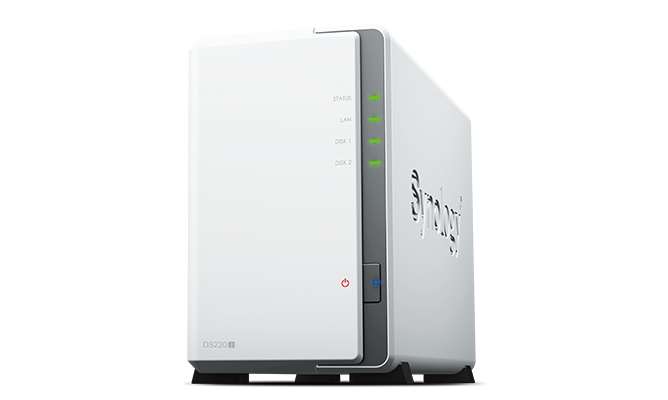
NASのホコリ掃除(Synology DiskStation DS220j)

2020年6月に導入した、SynologyのNAS DiskStation DS220jの掃除です。

https://www.synology.com/ja-jp/products/DS220j

DS220j
Synology DS220J

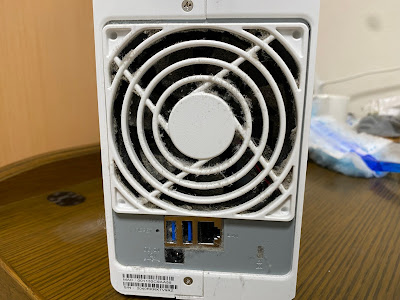
丸々1年間自宅にて稼働し続けてきた本体は、


と、埃だらけです。
Synologyの部分が埃で詰まっています・・・。

この機体は、購入時はケースのみで、HDDを別途購入して、自分が必要な容量のNASを構築できます。

本機は、4TBのHDD 2機でRAID1を構成しています。

MacのタイムマシンHDDが逝った記念にNASとしてバックアップ用に購入しました。
主として写真データや過去のプロジェクトデータなど、「プライスレス」なデータの保管に利用しています。ちなみにクラウドのOneDriveのデータも強制同期させています。

こういった機器は廃熱をするためファンが回っています。
通常の環境では埃参れになってしまいますね。
いたしかたありません。

もともと組立全体の機器なので分解してみると、HDDにはSynologyのロゴの形に汚れが・・・
空気の流れに沿って詰まってしまうのですね。

掃除前

この筐体は結構余裕がある作りで、空気の流れは良い感じと思っています。

背面ファン部

ファン部も埃は凄いのですが大型なのでホコリの詰まり具合はさほどでは無いです。
エアダスターで埃を飛ばして元通り。

掃除後(分かりづらい?)


ファンの付いている機器はどうしても埃を吸い込みます。
放置すると、放熱が出来なくなって機器の寿命を縮める原因になります。
アラートも出ていないよ! とは言わず最低でも1年毎には本体を見て、可能なら掃除(埃の除去)を行うと良いでしょう!

システムからアラートが出てくる状況というのは、得てして余裕が無い状況になっています。

元通りに設置

なお、本機はファームウエアのメジャーアップデートが出ています。

DSM 7.0 というやつです。

なかなかの評判らしいので、後日レポートします。

2021/07/11

PCを買うときの容量ってどれくらいが良いの?

SSD換装にてお客様のPCを見ていて気づいた点からです

PCを購入するときの記憶容量ってどれくらいが良いの?


へのSEM-ITとしてのアドバイスです。

2021年7月現在の

  • Windows10 20H2
  • macOS Catalina (10.15)

を扱っていての感覚です。


どちらのOSにも言えるのは、

メインのストレージは”512GB”のSSDが基本

ということです。


根拠として、

  1. OS領域は100GB程度が利用領域と考える
  2. アプリケーション領域も100GB程度を考慮しておく
  3. データやワーク(作業)領域は200GBの余裕は持たしておく

という感覚からです。


「OS領域は100GB程度が利用領域と考える」

Windows10初期の最低容量の64GBでは、当初のアップデートでは問題なかったのですが、Creators Update というVersion 1703からは、64GBのストレージ容量ではアップグレードが出来なくなりました。初期バージョンからたっら3バージョン目です。

その時代の流れや要望にて機能やセキュリティ要件が増える(プログラムが大きくなる)ことはあっても、縮小される(プログラムが小さくなる)ということはほぼ起きていません。

参考に、Windows XP SP3と、Windows 10 20H2のそれぞれの c:¥Windows の容量です。

Windows XPは2.62GB

Windows 10 20H2は32.6GB

OSのバージョンが異なるとは言え、容量が増えているのは歴然としていますね。

購入当時は丁度良いかなと思っていても、数年使い続けていくことで空き容量が減るのはこういった理由からです。

現在の Windwos Update は、新しいOSのファイルをあらかじめダウンロードし、動いているOSと、新しく動くOSの2つのOSを同時に共存させてから、一気に入れ換えるという手段を講じています(なので、失敗した場合は元に戻せる)。最悪、現状のOS領域の倍の領域は空き容量が無いとアップグレードなどが出来なくなるのです。


「アプリケーション領域も100GB程度を考慮しておく」

これもOSと同じ理由です。普段使いするMicrosoft Officeもバージョンが上がることで容量が増えている上に、Windows Updateでの更新も頻繁に行われます。また、利用するソフトウエアにて、追加のデータ(例えば、住所録ソフトならフォントや画像編集ソフトなら背景やパターンファイル、テンプレートなど)がインストールされ、これらもアップデートで追加されることがあります。利用していくとアプリケーションの容量も増えていくのですね。


「データやワーク(作業)領域は200GBの余裕は持たしておく」

これは、特にデジカメ写真の編集、ビデオの編集を行う方は特に重要です。増えることはあっても絶対に減ることはありません。また、高画質化していくことで1ファイル当たりの容量はそこれこそ大きくなる傾向です。データ圧縮技術が高まったとしても基本的に減ることはありません。逆にバックアップをどう運用するか…も、さらに重要となってきます。

一般業務でExcelしか使わないし…という方でも、それこそ、日々、週、月、年単位のでデータを正しく保管して過去のデータを参照できるようにするためには、消すことはありませんね。つまり、容量は減ることはないです。バックアップの運用もやはり重要視されます。

ちなみに、iPhoneやiPadをMacと同期している方は、バックアップをPCに保存している方も居るかもしれません。このバックアップも知らず知らずのうちに空き容量を圧迫する原因にもなります。


現在のPCの利用状況は、

Windows 10 :スタート→設定→ システム→記憶域


MacOS:🍎→このMacについて→「ストレージ」

macOS Catalina (10.15)の場合

にて確認することが出来ます。


PCの新規購入の際には、OSの状況や利用ソフト(アプリケーション)や増えるデータの運用を考慮した上での選定が非常に重要となります。

「動けばいいので安い奴でいいや」と量販店で購入した製品で困ってしまっている…

もっと言えば、

「効果的に活用できていないのにそれに気づかない」

方が多いことが残念です。


SEM-ITはこれらPCやITインフラの利用状況を聞いて、最適な活用方法や業務効率化をご提案いたします。

餅は餅屋です。どうやって活用すればよいか疑問に思った際には、是非お問い合せください。

このブログのコメントでもかまいませんよー

Mac mini 2018 のWi-FiやBluetoothが途切れる場合の対処

Mac mini 2018以降で、Wi-FiやBluetoothが不安定な方向けです。 SEM-ITも例に漏れずBluetoothが非常に不安定で、キーボード利用中に切断されると、文字が入力されたままになるとか、Magic TrackPad2の触感がいきなり無くなって切断される…...