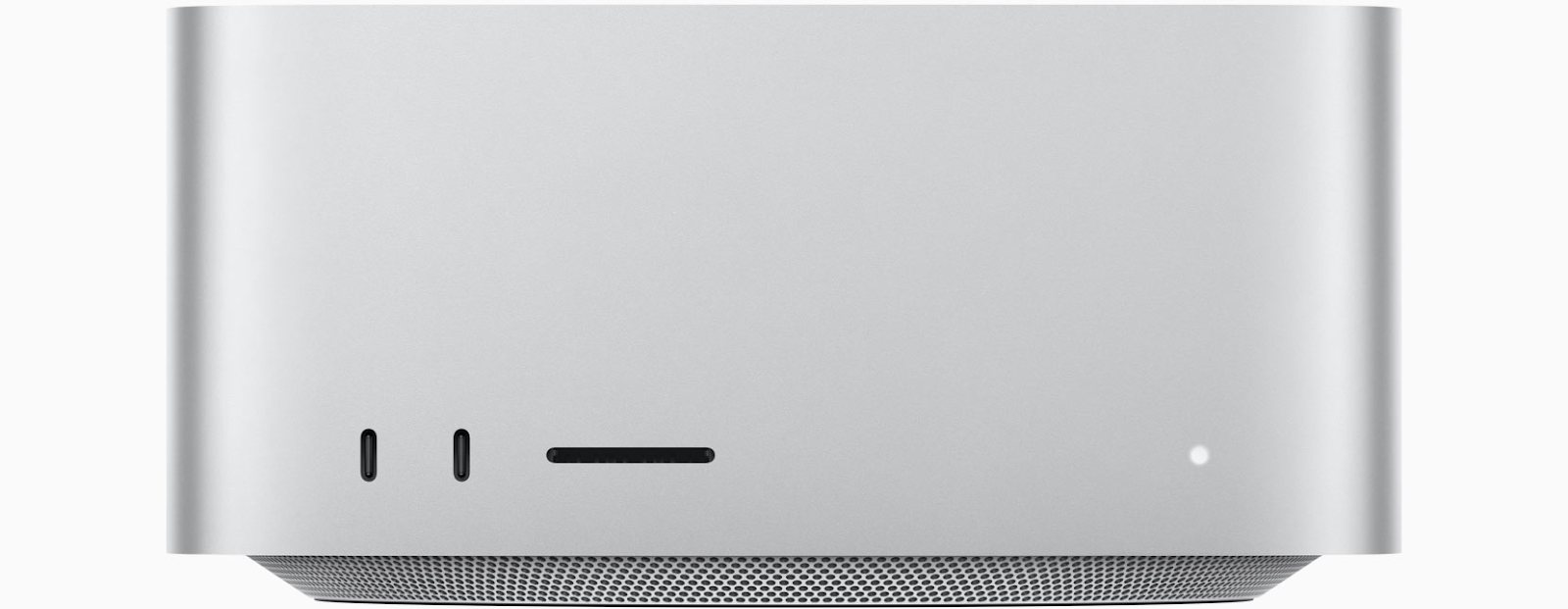
- モニタはHDMIポートに1台のみ接続する。
- 本体のUSBポートおよびThunderboltは利用しない。
- Bluetoothは諦めて、有線か別の手段でデバイスを接続する。
- USB-C(Thunderbolt)にて24型モニタ(DEL製)を2台接続
- USB3.0に外部HDD等を4台ぶら下げている
- モニタに拡張されているUBS2.0、USB3.0に取り外しデバイスを接続
Windows10に標準で搭載されている「クイックアシスト」という機能はご存じでしょうか?
当社でも遠隔サポートをする際に重宝させていただいています。
この標準ツールは遠隔操作で手元のPCを操作してくれるツールです。
電話で指示を受けても分からない場合などでも、遠方から直接PCを操作してトラブルを解消してくれる非常に便利なツールです。
誰からも操作を受け付けるのでは無く、操作をする人が発行した特別なコードを入力しないと操作できません。
また、そのコードは10分程度で変わるコードなので盗んで悪用することが時間的に難しいのです。比較的安全に利用でき、操作時の通信も暗号化されます。
このクイックアシストは、Windows10 Version 1607 以降に搭載されていますので、大抵のWindows10には標準で導入されています。
しかし、このクイックアシストが、Windows11公開後に導入方法が変わったのです。
変わっているというのは、今までのアプリを起動すると、Microsoft Storeから新しくダウンロードするように促されます。アプリが別に更新されているのですね。
そうです、時間のあるときにこの作業をおこなっておかないと、実際に支援を受ける際に混乱する原因となります。
この記事をみて『やってなかったー』という方は是非、起動してUpdateしてください。
手順は至って簡単です。
スタートからWindowsアクセサリ→クイックアシストを起動します。
| 旧版のクイックアシストを起動した画面 |
Storeの画面が開いて、クイックアシストのインストール画面が表示されたら「インストール」をクリックします。一旦画面が暗転した場合は焦らず「はい」をクリックします。
実際のアップデート操作動画
このクイックアシストは、インストール位置が変わっていて、スタートメニュー直下に変更になっていますので、スタートメニューに表示やピン止めを行っている方は再修正してください。
クイックアシストの支援の受け方を知っていると、操作を相手に任せることが出来、実際に来てもらわなくてもとラブのを解消できることになります。
とはいえ、実際に支援を受けるのも簡単。
実際に支援を受ける手順の動画
クイックアシストを起動して、相手からのコードを入力しなければ画面をのぞき見られたりそうされたりしません。その点はご安心ください。
また、Microsoft謹製のアプリのためバグ修正含めてのサポートが万全というのも有り難いです。(これらの遠隔システムを提供しているメーカは結構なだけと思うぞ)
非常に便利なのでご活用ください。
活用ではなく、個人的なメモとして。
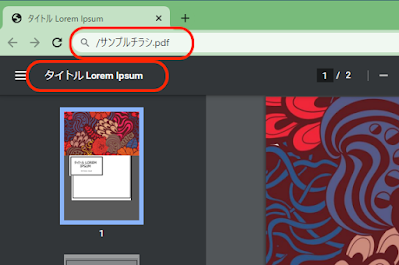
複数ページのPDFファイルをページ内に挿入すると、1ページ目だけがページ内に挿入されます。その後、「保存」をクリックしても保存されないというバグです。
タイトルバーにて「保存中…」と出たまま保存が失敗しています。
結果、保存したと思って閉じても、保存ダイアログが出てきます。
保存しないで閉じるとすると、そう保存されていません。大泣きです。
WebページをPDF出力していて、Wordに貼り付けようとしていたら発生しました。
再現性があります。
すでに保存されなくなった場合は、該当のPDF画像を一旦削除して保存してください。
対処方法は単純です。
複数ページのあるPDFをプレビューで開きます。その後、サムネールを表示します。
Wordに貼り付けたいページをドラッグしてデスクトップあたりに保存します。
ドラッグして保存したページは「元のファイル名(ドラッグされました).pdf」になっています。この保存したページのPDFをWordにドラッグして貼り付けます。
この後は、保存しても問題ありません。
ドラッグして作成したファイルも不要ですので削除してください。
マルチページのPDFでの再現率は100%ですのでご注意ください。
最近、「PCがやけに重いのですが…」という相談をよく受けるようになりました。
SEM-ITとして、この「重い」部分をどうやって見分けているかのノウハウを記載します。
このブログから、ある程度見分けられるようになってくれると嬉しいと思います。
PCが重くなる場合、大きく2つが原因としてあります。
これらの見分け方ですが「タスクマネージャ−」の「パフォーマンス」タブを見ると大体予測が付きます。
タスクマネージャーの起動方法
CTRL+SHIFT+ESC のキーを押す
※Windows7以降で共通のキー操作です。
もし、この画面になった場合はウィンドウ下の「詳細[(D)」をクリックしてください。
| ディスクの利用が100%になったまま |
しかも、重いと思われる現象の実に8割はこの状況が多いです。
原因としては、
ということが考えられます。
この場合は、ディスクの利用率が下がってくるまで放置することで、自然に軽くなることが多いです。ですが…大抵の場合は忙しいときにこの現象になってしまって操作できずイライラが増すこととなります。どの程度待てば良いかも状況次第です。
根本的な対処方法は、ディスクがHDDの場合はSSDに換装することです。
劇的に速度改善し快適に動作します。
SSDは読み書きがHDDの300倍以上となるため処理が一瞬で終わり待ち時間を劇的に少なく出来るためです。また、Windows自体の起動もいきなり早くなるので時間を削減出来る非常にオススメの対処方法です。
くわしくはこちらのブログ記事を→SSD換装
| CPUの利用が100%になったまま |
CPUの名称に、「Celeron」「Pentium」「Atom」などの表記がある場合は要注意です。また、Core-iとなっていても、型番が「2000」「3000」「4000」番台のものはすでに10年選手になっているのでこれも古い型のモノとなります。
これも、長く使ってると発生します。それは、Windowsが更新されているからです。
Windowsも機能を追加して、より便利にそして安全にするために、WindowsUpdateが動いているのです。特に、新しい機能が追加される場合が辛く、この機能を利用するにあたり、最新のCPUが持っている機能を利用して実現することも多々あります。
そう、古いCPUにはそれが無いので処理に時間がかかったりします。
2022年現在では、Core-iシリーズの第6世代(6000番台)以降なら処理の大幅な違いはありません。どちらかというと原因1のHDDの方が足を引っぱる原因になると思います。
さて、CPUが遅い場合は買い換えなのか… とも言いがたいです。
というのも、このCPUが100%の状況が「正しく処理していて」の状況なら問題ないのですが、希に「マルウエア」と呼ばれる不正なアプリがその原因になっている可能性もあります。
と思われがちですが、ウイルス対策ソフトが100%の対策をしてくれるのではなく、悪いことをすると認められたアプリを検知するだけで、
…は検知対象外なのです。
と思われがちですが、実はいろんな形で知らずに入っていることが多いです。
そう、特に無償のプログラムをインストールしたときや、画面になんだか英語の文字が出ていてよく分からないままOKを押したとき…などなど。
これらの不要なプログラムに関しては、普段使っているアプリの利用状況から見つけていかなければいけません。
あれ、対処になっていない!?
CPUが原因となっている場合は、全体的な処理状況から対処方法を判断した方が良いです。
SEM-ITでは「PCリフレッシュ」としてお客様のPCの状況を現地で拝見し、怪しい状況であるかどうかを判断してアドバイスしています。
気になっているけど手が付けられない…と言う方はご相談ください。
宮城県内であれば、可能な限り駆けつけます!
次のブログで、処理がネックになっているアプリ(プログラム)の見分け方を記載予定です。
明けましておめでとうございます。
今年もどうぞよろしくお願いします。
本年ブログ一発目が、デモ直前で悪戦苦闘した内容のメモです。
2021年の夏に作ったM5Stackのスケッチが、リコンパイルでSDアクセスがやけに遅くなってハマりました。
ArduinoIDEにて、ツール→Core Debug Level : Warn
にしてビルドしたスケッチを転送して、実行。
シリアルコンソールに、
Load INI file. [ 429][W][sd_diskio.cpp:174] sdCommand(): no token received [ 531][W][sd_diskio.cpp:174] sdCommand(): no token received [ 631][W][sd_diskio.cpp:174] sdCommand(): no token received INI file [ /setup.ini ] exists [ 732][W][sd_diskio.cpp:174] sdCommand(): no token received [ 832][W][sd_diskio.cpp:174] sdCommand(): no token received [ 933][W][sd_diskio.cpp:174] sdCommand(): no token received
と、エラーが頻発して、SDカードアクセスが遅くなります。
このエラーの中で、sleep(200)が呼ばれているので、呼び出しの度に遅くなっていく模様。
ツール→ボードマネージャにて、M5Stackのバージョンを1系(1.0.9)にすることで、復活しました。(根本原因解決では無い)
ここにたどり着くまで、
と、右往左往でした。(ちょっとの確認のつもりが、4時間かかった…💦)
該当するエラーで表示されている、
[sd_diskio.cpp:174] sdCommand(): no token received
のソースパスは、
~Library/Arduino15/packages/m5stack/hardware/esp32/2.0.2/libraries/SD/src/sd_diskio.cpp
このソースは、ボードマネージャに付属するソースなのですね。(Mac版)
エラー表示だけだったので、ソースの在処が分から無かったです。
原因は判明したものの、現在のスケッチがVer.2系では動かないので今後どうしようかは要検討となりました。とりあえずデモに間に合ったのでOK。
更新にて、SDアクセスが遅くなっている方は確認してみてください。
面倒なのは、当該エラーのコンソール表示はWARN以上にしておかないと見えません。
Mac mini 2018以降で、Wi-FiやBluetoothが不安定な方向けです。 SEM-ITも例に漏れずBluetoothが非常に不安定で、キーボード利用中に切断されると、文字が入力されたままになるとか、Magic TrackPad2の触感がいきなり無くなって切断される…...