2023/09/14

Mac mini 2018 のWi-FiやBluetoothが途切れる場合の対処

Mac mini 2018以降で、Wi-FiやBluetoothが不安定な方向けです。

SEM-ITも例に漏れずBluetoothが非常に不安定で、キーボード利用中に切断されると、文字が入力されたままになるとか、Magic TrackPad2の触感がいきなり無くなって切断される…とかに悩まされていました。


Appleの対処ページでは、

1.USB 3.0 機器を本体から離す。

2.5GHz帯の無線LANを利用する

などの方法を提示していました。

当方は、これで一向に変化が無く、Appleのチャットサポートでは、OSバージョンクリーンインストールで最新にしてみて欲しいなどの対処でも改善しませんでした。(Catalina→Big Sur)

Appleのコミュニティでも特にこれと言った対処を示されていなくて、本体のロジックボードの問題なのかとも思っていました…もちろん、Appleのハードウエアチェックも実施して問題なしと結果が出ています。海外では、リコールと騒いでいる人も多いですね。不思議なのは症状が出る方と出ない方がいること。


さて、環境でなにが問題なのかなーと、考えていて忘れていたことが一つ。

モニタ接続にUSB-C(Alternative Mode)を利用していること

でした。

USB-Cコネクタも同じく高速通信を行う代物で、Mac mini 2018では、Thunderbolt 3対応として搭載されています。

そう、ここにぶら下がっている機器やケーブルも原因になり得るのです。


自分が使っているモニタは、

DELL P2419HC  DELL P2422HE

の2台をそれぞれモニタ本体付属のUSB-Cケーブルで接続しています。純正であるので問題が無い組み合わせと思っています。


が、ここが盲点。

P2419HCは2018年モデルでThunderboltではなくUSB-C規格準拠。ノイズ耐性はまだ顕著に表れてない時代のモデルと言うこと。言ってしまえばモニタさえ映ればいいレベル(!?)という可能性が高いと言うこと。要するに、本体付属のUSB-Cケーブルのノイズ耐性はそんなに良くないのでは無いかという仮説です。


ということで、ケーブル探してみようと思い立って、これらUSB-Cの規格を調べると…

何このカオス。

USB-CとUSB 3.0〜3.1は別規格、Thunderboltも全く別規格。

USB-Cはあくまで物理コネクタの規格でしかないんやと。

しかも、ケーブル長は、

USB 3.0、3.1、3.2、Thunderbolt 3、Thunderbolt 4になるに従って、短くなる(パッシブモード時)し。

モニタを2台並べて、Macを脇に置くレイアウトだと、1.5mほどはケーブル長が欲しくなるという状況にもかかわらず、Thunderbolt4一択だとパッシブモードのケーブルは、頑張って1mしか無いのですね。




2022/10/14

Mac mini 2018以降のBluetooth接続断との闘い・・・負け

久しぶりの投稿となっています。SEM-IT代表です。

ぶっちゃけいそがしくてブログ(=日記)の更新すら出来ません。
そもそも三日坊主もいいところのなので日記つけることすら難しのですがね。
さて、よく話題になるThunderbolt 3.0以降を搭載したMac miniのトラブル。
当方も手を尽くしましたがお手上げです。

もし安定稼働させたいのであれば以下を守ることです。
  1. モニタはHDMIポートに1台のみ接続する。
  2. 本体のUSBポートおよびThunderboltは利用しない。
  3. Bluetoothは諦めて、有線か別の手段でデバイスを接続する。
以上

んん? 一見良さそうですが、拡張できるMac miniのいいところ全然なくね?
…ということです。


当方の環境は、
  • USB-C(Thunderbolt)にて24型モニタ(DEL製)を2台接続
  • USB3.0に外部HDD等を4台ぶら下げている
  • モニタに拡張されているUBS2.0、USB3.0に取り外しデバイスを接続
です。

この環境で、突然「TrackPad 2 のフィードバックが効かなくなる」という症状が出ると、しばらく(3分程度)の間はBluetoothがまったく動かなくなります。
TrackPadはBluetooth接続できて無くても電源さえ入っていれば、Tapのフィードバックがあるので、macOS側からの何らかの指令にて停止になっていると思われるのです。が、この点はAppleではだんまりですね。(なんども闘ったのですがジーニアスですら逃げた)
この症状が出ると、メニューバーのBluetoothアイコンをクリックしてもレインボーバルーンです。

最悪なのは、キーボード入力中におきると同じ文字を…の現象にて、入力中のドキュメントやソースコードなどが無茶苦茶になってしまうのが厳しい…orz

今回のトラブルは、USB 3.0につきものの電磁波?に影響する問題と推測できます。
しかし、それが、Thunderboltを通じての外部モジュールまで影響が及ぶモノとは想像できませんでした。買い換えたケーブル類が山のように…

当方、MacBook Proで非常に有効な接続であるUSB-C Alternativeによるモニタ接続がMac miniでまったく有効では無く、購入したことを大きく後悔するレベルになってしまいました。

しかも、直後Mac miniも脱Intelになってしまったし・・・

「Mac miniの本体付近にUSB3.0のデバイスがあるので問題…

と、Appleのサイトでは記載されていますが、正直離しても変わりません。
Thunderbolt & USB 3.0 デバイス繋がっている限り解決しません。ケーブルのシールド有無も関係ないようです。


ちなみに、Thunderboltデバイスって何? というのがモニタです。

モニタに、USB-C Alternativeで接続し、モニタからUSB3.0が出力できることで、外付けHDDやUSBメモリやSDカードなどをぶら下げるのが便利だったのです。
MacBookで自分がやっていたの手法です。

これが一切使えないというのなら価値は半減以下ですね。
内蔵ストレージとネットワークだけで動画や写真の編集は厳しすぎます。

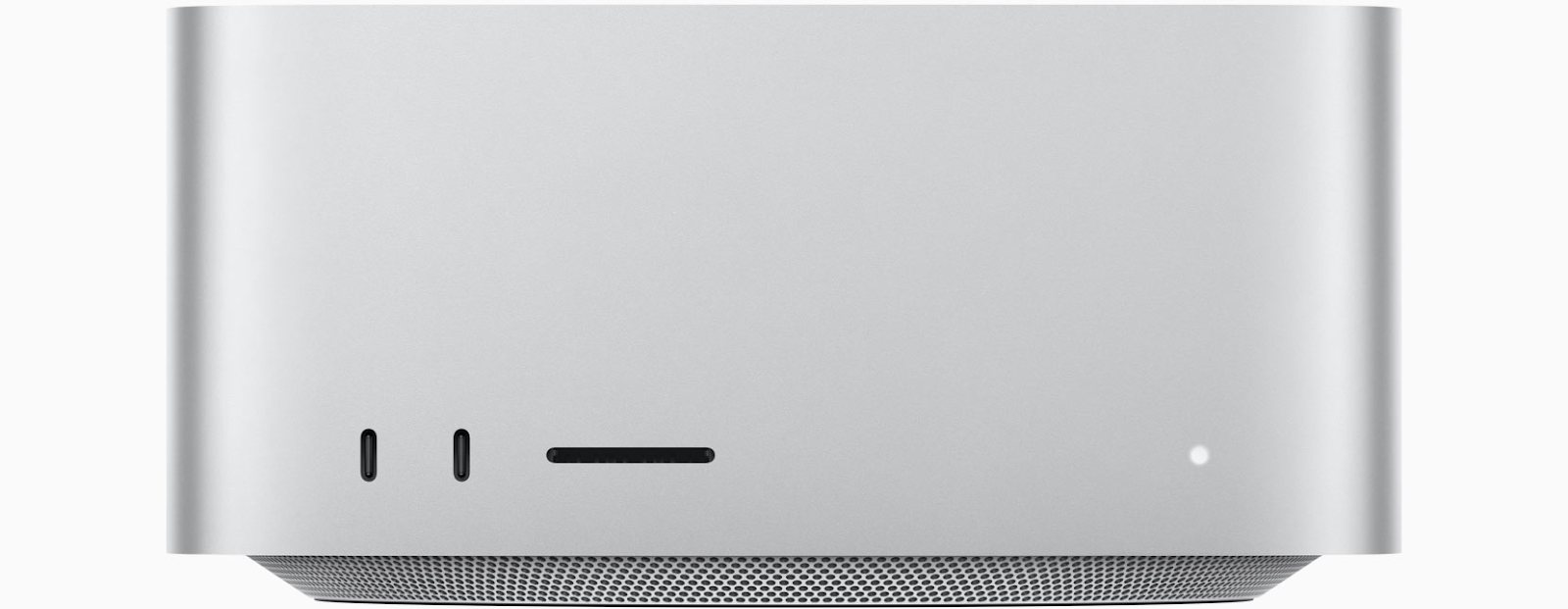
ということで、Mac Studio あたりを使ってみたいのですが、評判がまだきちんと見えないのが気になる点です。

さて、SEM-ITでは、こんな状況でも。

Mac mini 2020 (8th Core-i7)
MEM:32GB
SSD:1TB
のスペックなので、捨てきれません。

ので、Bluetoothに関わる部分の最終手段として、
・Magic Trackpad 2
・Magic Keyboard 2 with Tenkey
をLightningにてUSB-Cで接続したモニタにぶら下げることで、Bluetoothのと活発接続切れを回避しています。なお、Magic Mouse 2 はBluetoothなので、突発症状にて途切れますが、TrackPadがあるのでなんとか回避。

それでも、苛つくときのために、LogicoolのキーボードとMX Anywhereをトランシーバ(Unifiying)にて接続しています。

Mac Studioほしー ★


2022/06/21

クイックアシストの更新 Windows10

 Windows10に標準で搭載されている「クイックアシスト」という機能はご存じでしょうか?


当社でも遠隔サポートをする際に重宝させていただいています。

この標準ツールは遠隔操作で手元のPCを操作してくれるツールです。

電話で指示を受けても分からない場合などでも、遠方から直接PCを操作してトラブルを解消してくれる非常に便利なツールです。

誰からも操作を受け付けるのでは無く、操作をする人が発行した特別なコードを入力しないと操作できません。

また、そのコードは10分程度で変わるコードなので盗んで悪用することが時間的に難しいのです。比較的安全に利用でき、操作時の通信も暗号化されます。


このクイックアシストは、Windows10 Version 1607 以降に搭載されていますので、大抵のWindows10には標準で導入されています。


しかし、このクイックアシストが、Windows11公開後に導入方法が変わったのです。


変わっているというのは、今までのアプリを起動すると、Microsoft Storeから新しくダウンロードするように促されます。アプリが別に更新されているのですね。

そうです、時間のあるときにこの作業をおこなっておかないと、実際に支援を受ける際に混乱する原因となります。


この記事をみて『やってなかったー』という方は是非、起動してUpdateしてください。


手順は至って簡単です。

スタートからWindowsアクセサリ→クイックアシストを起動します。

旧版のクイックアシストを起動した画面

新しいバージョンのクイックアシストと表示されたら、画面下部の「Microsoft Storeを開く」をクリックします。


Storeの画面が開いて、クイックアシストのインストール画面が表示されたら「インストール」をクリックします。一旦画面が暗転した場合は焦らず「はい」をクリックします。


しばらくするとインストールが完了して新しいクイックアシストが起動します。
見た目は全く変わりません。アイコンだけはちょっと違います。


実際のアップデート操作動画


このクイックアシストは、インストール位置が変わっていて、スタートメニュー直下に変更になっていますので、スタートメニューに表示やピン止めを行っている方は再修正してください。


クイックアシストの支援の受け方を知っていると、操作を相手に任せることが出来、実際に来てもらわなくてもとラブのを解消できることになります。

とはいえ、実際に支援を受けるのも簡単。

  1. クイックアシストを起動
  2. 支援者から言われるコードを入力(半角の英数字です)
  3. しばらくして、操作をどうするか訪ねられるので、問題が無ければ「許可」をクリック
  4. 接続されると、相手からのマウス、キーボード入力が行われます。
  5. 相手から終了するか、画面上部の×をクリックして終了できます。

実際に支援を受ける手順の動画


クイックアシストを起動して、相手からのコードを入力しなければ画面をのぞき見られたりそうされたりしません。その点はご安心ください。

また、Microsoft謹製のアプリのためバグ修正含めてのサポートが万全というのも有り難いです。(これらの遠隔システムを提供しているメーカは結構なだけと思うぞ)

非常に便利なのでご活用ください。

2022/06/08

MacのWordにて複数ページのPDFを文書内に貼り付けると保存が出来なくなる

 活用ではなく、個人的なメモとして。


Mac版のMicrosoft 365版 Word バージョン16で発覚。


複数ページのPDFファイルをページ内に挿入すると、1ページ目だけがページ内に挿入されます。その後、「保存」をクリックしても保存されないというバグです。


タイトルバーにて「保存中…」と出たまま保存が失敗しています。

結果、保存したと思って閉じても、保存ダイアログが出てきます。


で、「保存して終了」しても、画面が復活するという・・・

保存しないで閉じるとすると、そう保存されていません。大泣きです。


WebページをPDF出力していて、Wordに貼り付けようとしていたら発生しました。

再現性があります。


すでに保存されなくなった場合は、該当のPDF画像を一旦削除して保存してください。


対処方法は単純です。

複数ページのあるPDFをプレビューで開きます。その後、サムネールを表示します。


Wordに貼り付けたいページをドラッグしてデスクトップあたりに保存します。


ドラッグして保存したページは「元のファイル名(ドラッグされました).pdf」になっています。この保存したページのPDFをWordにドラッグして貼り付けます。


この後は、保存しても問題ありません。

ドラッグして作成したファイルも不要ですので削除してください。


マルチページのPDFでの再現率は100%ですのでご注意ください。


2022/03/10

PDFをChromeで表示するとファイル名と違う文字がある…なんで?

ExcelやPower PointでカンタンにPDFが作れるようになりました。
SEM-ITでは「PDFをWebからダウンロードしてくれるようにお願いします」という作業をよく頂きますが、ここで注意です。

PDFにはファイル名以外に情報が入っているのです!

なんですか? それ?・・・ですよね。


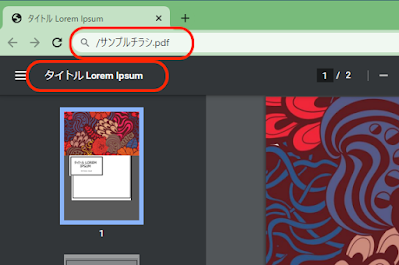
まず、Google ChromeでPDFファイルを表示すると、ファイル名とタイトルが異なる事ってありませんか?


こんな感じです。
酷いと、下のタイトルという場所が無茶苦茶な文字化けになって読めない物もあります。

ファイル名と同じになっている物もありますが、
PDFをPower Pointなどで作成されている場合はファイル名が異なっていることが多いです。

これってなーに?です。


お手元のPDFをAdobe Readerで開いて、「ファイル」→「プロパティ」を開いてみてください。


タイトル、作成者、サブタイトル、キーワード?

こんなの設定した事は無いのになんで入っているの????
てか、作成者には自分の名前が・・・・((;゜д゜)ガクガクブルブル

実は知らず知らずのうちにデータが入っているのです。

いやはや恐い恐い。

この「タイトル」が、Google ChromeのPDFを開いた画面で表示されているんですねぇ。
ファイル名を一生懸命変えても表示されないのはここが原因です。

さて、この部分を変更しよう・・・
と思っても、Adobe Readerは「編集機能が無い」ので変更することが出来ないのです

…え?手詰まり!?

そんなことはありません。

そもそも、この情報を入れたのは、Power PointやExcelなのです。

PDF保存する前に情報を変更しちゃえば良いのです!


その手順です。

Power Point の例です。
WordもExcelも基本的には同じです。

「ファイル」→「情報」の画面を開きます。


次にプロパティをクリックして、「詳細プロパティ」をクリックします。


すると、Adobe Readerで見たような情報が入っている画面が表示されます。
作成者にはご丁寧に自分の名前が入っていたりします。
※FJ-USERとかになっている場合もあります。


ここで、PDFを配布しても見てもらっても良い情報に書き換えます。

もちろん、削除して空白にしても良いです。
タイトルを空白にした場合は「ファイル名」がタイトルの代わりに表示されるようになります。


OKボタンで終了して、
「ファイル」→「名前をつけて保存」→「PDF形式で保存」と、
いつものようにPDFを出力して、もう一度Adobe Readerでプロパティを見てください。


今度はちゃんと設定した情報が入っていますね。

これで、ファイルを配布しても自分の名前などの情報が漏れなくなります!

社内で使う場合や配布先が分かっている場合は良いのですが、Webを使ったチラシの配布などでは見えて欲しくない情報が相手に伝わる可能性があります。

PDFをカンタンに作れるようになったのは嬉しいのですが、こういったことはなかな気づかないと思います。

特に中小企業や個人でPDFを保存する方はご注意ください。


なお、PDFの出力の仕方でもこのプロパティ情報は変わります。
印刷機能を用いてPDFを作成している方はまた別の情報が入りますのでご注意ください。

文書を直接PDFに変換できるのは非常に便利です。

URLリンクなどもそのままリンクとして使えます。
受け取った側は、PCやスマホでPDFを直接開いてクリックが出来るため、単なる紙の配布よりも効率的に情報を発信できます。

チラシの効果は大きいのでご活用ください。

2022/03/05

Windows「PCが重い」場合に見分けるコツ

最近、「PCがやけに重いのですが…」という相談をよく受けるようになりました。


SEM-ITとして、この「重い」部分をどうやって見分けているかのノウハウを記載します。

このブログから、ある程度見分けられるようになってくれると嬉しいと思います。


PCが重くなる場合、大きく2つが原因としてあります。

  1. HDDのデータ読み書きに時間がかかっている
  2. CPUが一生懸命計算をしている

これらの見分け方ですが「タスクマネージャ−」の「パフォーマンス」タブを見ると大体予測が付きます。

タスクマネージャーの起動方法

 CTRL+SHIFT+ESC のキーを押す

※Windows7以降で共通のキー操作です。


もし、この画面になった場合はウィンドウ下の「詳細[(D)」をクリックしてください。


見分け方ですが、左に並んでいるCPU,メモリ,ディスク,Wi-Fi(ネットワーク)で、グラフの上まで塗りつぶされている割合が多い箇所が確認箇所になります。

原因1:データの読み書きに時間がかかっている


ディスクの利用が100%になったまま

ディスクの利用率が100%この場合は、HDDなどの記憶装置のデータの読み書きにが非常に多くて「データの読み書きに時間がかかっている」状況です。次の処理を行いたくてもその前の読み書きが終わるまで待つため、待ちの時間が発生しています。そう、ただ待っている時間が多いため遅くなっているのです。

しかも、重いと思われる現象の実に8割はこの状況が多いです。


原因としては、

  • WindowsUpdateなどの直後に最適化処理が動いている
  • ウイルス対策ソフトが感染ファイルを全部確認している

ということが考えられます。


対策:

この場合は、ディスクの利用率が下がってくるまで放置することで、自然に軽くなることが多いです。ですが…大抵の場合は忙しいときにこの現象になってしまって操作できずイライラが増すこととなります。どの程度待てば良いかも状況次第です。


根本的な対策:

根本的な対処方法は、ディスクがHDDの場合はSSDに換装することです。

劇的に速度改善し快適に動作します。

SSDは読み書きがHDDの300倍以上となるため処理が一瞬で終わり待ち時間を劇的に少なく出来るためです。また、Windows自体の起動もいきなり早くなるので時間を削減出来る非常にオススメの対処方法です。

くわしくはこちらのブログ記事を→SSD換装


原因2:CPU処理に時間が多くかかっている

CPUの利用が100%になったまま

特に「安価に購入したPC」や古くから使い続けているPCにて発生することが多いです。本来の計算処理にCPUが追いつかなくて処理に時間がかかっている状況です。

CPUの名称に、「Celeron」「Pentium」「Atom」などの表記がある場合は要注意です。また、Core-iとなっていても、型番が「2000」「3000」「4000」番台のものはすでに10年選手になっているのでこれも古い型のモノとなります。

購入したときは快適に動いていたのに…なぜ?

これも、長く使ってると発生します。それは、Windowsが更新されているからです。

Windowsも機能を追加して、より便利にそして安全にするために、WindowsUpdateが動いているのです。特に、新しい機能が追加される場合が辛く、この機能を利用するにあたり、最新のCPUが持っている機能を利用して実現することも多々あります。

そう、古いCPUにはそれが無いので処理に時間がかかったりします。

2022年現在では、Core-iシリーズの第6世代(6000番台)以降なら処理の大幅な違いはありません。どちらかというと原因1のHDDの方が足を引っぱる原因になると思います。


対策:

さて、CPUが遅い場合は買い換えなのか… とも言いがたいです。

というのも、このCPUが100%の状況が「正しく処理していて」の状況なら問題ないのですが、希に「マルウエア」と呼ばれる不正なアプリがその原因になっている可能性もあります。

いや、「ウイルス対策ソフト」を入れているのでそんなことは無いはず!

と思われがちですが、ウイルス対策ソフトが100%の対策をしてくれるのではなく、悪いことをすると認められたアプリを検知するだけで、

「悪いことはしていない」…けど結果的に遅くなっているアプリ 

…は検知対象外なのです。

いやいや、自分はそんなアプリは入れてないのに!

と思われがちですが、実はいろんな形で知らずに入っていることが多いです。

そう、特に無償のプログラムをインストールしたときや、画面になんだか英語の文字が出ていてよく分からないままOKを押したとき…などなど。

これらの不要なプログラムに関しては、普段使っているアプリの利用状況から見つけていかなければいけません。

あれ、対処になっていない!?


根本的な対策:

CPUが原因となっている場合は、全体的な処理状況から対処方法を判断した方が良いです。

SEM-ITでは「PCリフレッシュ」としてお客様のPCの状況を現地で拝見し、怪しい状況であるかどうかを判断してアドバイスしています。

気になっているけど手が付けられない…と言う方はご相談ください。

宮城県内であれば、可能な限り駆けつけます!


次のブログで、処理がネックになっているアプリ(プログラム)の見分け方を記載予定です。


2022/01/06

M5StackでSDカードがやけに遅くなる

明けましておめでとうございます。

今年もどうぞよろしくお願いします。


本年ブログ一発目が、デモ直前で悪戦苦闘した内容のメモです。

2021年の夏に作ったM5Stackのスケッチが、リコンパイルでSDアクセスがやけに遅くなってハマりました。


原因は、ボードマネージャのバージョンの更新の模様(Ver.2系)


ArduinoIDEにて、ツール→Core Debug Level : Warn

にしてビルドしたスケッチを転送して、実行。

シリアルコンソールに、

Load INI file.
[   429][W][sd_diskio.cpp:174] sdCommand(): no token received
[   531][W][sd_diskio.cpp:174] sdCommand(): no token received
[   631][W][sd_diskio.cpp:174] sdCommand(): no token received
INI file [ /setup.ini ] exists
[   732][W][sd_diskio.cpp:174] sdCommand(): no token received
[   832][W][sd_diskio.cpp:174] sdCommand(): no token received
[   933][W][sd_diskio.cpp:174] sdCommand(): no token received


と、エラーが頻発して、SDカードアクセスが遅くなります。

このエラーの中で、sleep(200)が呼ばれているので、呼び出しの度に遅くなっていく模様。


ツール→ボードマネージャにて、M5Stackのバージョンを1系(1.0.9)にすることで、復活しました。(根本原因解決では無い)


ここにたどり着くまで、

  1. SDカードの交換やフォーマットのやり直し
  2. IniFileの更新確認
  3. M5stackのライブラリ更新確認
  4. ライブラリソースの解析・・・

と、右往左往でした。(ちょっとの確認のつもりが、4時間かかった…💦)


該当するエラーで表示されている、

[sd_diskio.cpp:174] sdCommand(): no token received

のソースパスは、

~Library/Arduino15/packages/m5stack/hardware/esp32/2.0.2/libraries/SD/src/sd_diskio.cpp

このソースは、ボードマネージャに付属するソースなのですね。(Mac版)


エラー表示だけだったので、ソースの在処が分から無かったです。


原因は判明したものの、現在のスケッチがVer.2系では動かないので今後どうしようかは要検討となりました。とりあえずデモに間に合ったのでOK。


更新にて、SDアクセスが遅くなっている方は確認してみてください。

面倒なのは、当該エラーのコンソール表示はWARN以上にしておかないと見えません。


2021/12/03

拡張子sdbの動画ファイルをMacで見る方法

sdb形式が初めて見る形式だったのでメモ 


Androidスマホで撮影した画像で、拡張子が”.sdb”となる動画ファイルがあります。
WindowsはMedia Playerにて再生できますがMacだと面倒なのでで裏技を。

必要ソフト


手順

1.拡張子を.wmvにする

名前を変更から、sdbをwmvにします。
このとき”.wmvを使用”を選択してください。


2.VLC Playerで再生する

VLC Playerがインストールされていれば、アイコンが変わるので、そのままダブルクリックで再生できます。


必要なら HandBrake でMP4に変換することも出来ます。


sdbのままだと何も出来ませんが、wmvにすることでVLC Playerに認識されるようになります。


2021/12/01

Google Apps ScriptのdoPost()へデバッグ用にJSONを渡す方法

WebAPIで簡単にデータを蓄積できるところがGoogle Spreadsheetの超便利なところです。


スクリプトのデバッグをしていると、POSTを他のサーバから発行しないといけなくて面倒と思うことがあります。コード書く毎にデプロイしないといけないためです。

そこで、単体テスト用に関数を作って、その中でdoPost(e)を呼び出します。


Google Apps Script(GAS)でJOSONデータを受け取る場合は、


function doPost(e) {
  var params = JSON.parse(e.postData.getDataAsString());
}


ですが、これをローカルでデバッグする際のJSONデータの作成方法です。


ポイント

  • GASのPOSTは特殊(parameterにデータは無い)
  • データは、parameterのpostDataに入れておく。
  • 入れておくデータはBlob形式

参考:https://qiita.com/shirakiya/items/db22de49f00710478cfc

なので、こういった形で作成


// デバッグ用の関数
function doPostTest() {
  //eの作成
  var e = {
    postData : Utilities.newBlob('この中にJSONデータを入れる')
  };
  //呼び出す。
  doPost(e);
}


あとは、AppsScriptの上部メニューで作ったDebug関数を指定して、デバッグを押下する。


ブレークポイントも有効なので、ゆっくりとデバッグできます。


SigFox BackendからのCallback呼び出しで、デバッグが面倒だったので、こういった形でデバッグしました。

SigFoxからダイレクトにGoogle Spreadsheetにほぼリアルタイムで受信データが送信できるので安価にシステム構築できるのは便利ですね。ただ、SigFoxの送信メッセージ上限(40回/日)は厳しいなぁ。

5分おきでデータが欲しい場合は採用できないのが難点。


2021/11/26

RaspberryPiの起動SDカード作成 2021年11月版

  • RaspberryPiの起動SDカード作成 


先ずは初歩の初歩。

RaspberryPiのOS起動SDカードを作ります

一昔前は自分でコマンドを叩かないといけなかったりとハードルが高かったのですが、今はツールを使って簡単に作れます。

必要な物

  • 書き込み用のPC(Windows、Mac、Ubuntuなど)
  • マイクロSDカード
  • (PCにSDカードスロットが無い場合は)SDカードリーダ・ライター

 マイクロSDカードは、「A1」という表記があるのが望ましいです。
 書き込み速度が速いタイプが動作がキビキビします。

 SanDisk Ultra 32GB 等をお勧めします。


1.Raspberry Pi Imagerのダウンロード

サイトにアクセス

https://www.raspberrypi.com/software/


PCの種類にあわせてダウンロードします。

Windows、Linus(Ubuntu)、macOSの選択が可能。

すでに、RaspberryPiで環境を作っている人は、「sudo apt install rpi-imager」でインストールすることも出来ます。


筆者の環境の都合上macOSで進めます。


2.インストールして起動(macOS版)


CHOOSE OSをクリック

普通に使うなら、そのまま一番上の「Raspberry Pi OS (32-bit)」を選択。


アプリがすべて導入された、フル版を試してみたい場合は、

すぐ下の、RaspberryPi OS(other)をクリックして、
次の画面の「RaspberryPi OS Full(32-bit)」を選択します。

フル版だと、OffieアプリやGameなどもいじれますよ。


ちなみに、標準版でも稼働後に豊富なアプリをダウンロードできますので、ご安心ください。


3.書き込み先のSDカードを選択

SDカードをPCに刺して、書き込み先を選択します。


接続している他のドライブも見えますので、間違えないように注意してください。

Macの場合は、ディスクユーティリティーでドライブの名前を確認しながら選択すると良いでしょう。


例:32GBのマイクロSDカードなので、CRW-SD Mediaというの


同じ、CRW-SD Media のものを選択


4.書き込み

WRITEをクリック


一旦、管理者権限のパスワードを求められるので、入力してください。


あとは、ひたすら待ってください。

標準構成のRaspberryPi OSで、32GBのSDカードへの書き込みは5〜10分ほどかかります。

できあがったSDカード取り出して、RaspberryPiにセットして電源ONです。


起動前に、Wi-Fiネットワーク設定を行っておいて、モニタを使わずにセットアップすることも可能ですがこれば別記事で。


お疲れ様でした。


2021/11/25

RaspberryPi (bullseye) LXDEデスクトップで自動起動

RaspberryPiOS(buster)からデスクトップ(LXDE)において、アプリ・スクリプトの自動起動が大きく変わっています。(現行のbullseyeも同じ)


今までの、~/.config/autostart/ への記述ではスクリプトは動作しませんので要注意。

参考RaspberryPiのフォーラム

https://forums.raspberrypi.com/viewtopic.php?t=294014


手順に従って作成

% $ mkdir -p /home/pi/.config/lxsession/LXDE-pi/
% $ cp /etc/xdg/lxsession/LXDE-pi/autostart /home/pi/.config/lxsession/LXDE-pi/
% $ vi ~/.config/lxsession/LXDE-pi/autostart


ようは、/etc/xdg/lxsession/KXDE-pi/autostart スクリプトを

をローカルにコピーして追記すると、追加でこっちも動くという事らしい。


追記の仕方は、参考のURLを見ておくこと。


penv等のユーザ環境でのスクリプト動作をさせる場合は、ターミナルを起動してそのなかで起動させるのをお勧めする。(環境変数を引き渡せる)

@lxterminal -e スクリプトパス


注意点(参考投稿から抜粋)

  • autostartの初期2行は消さないこと。
  • 複雑なコマンドは実行できないので、bashスクリプトを書いてその中で実行
  • ネットワーク接続が必須の場合は、初期設定で「ネットワークを待機」の設定で実行する
  • コマンドは一気に実行されるので、先に書いた処理を待ってというのが出来ないので注意
  • 先頭に#を入れるとコメントアウトされるみたい(公式かどうかは不明)


です。


RaspberryPiでQtアプリの自動起動がどうしても出来なかったので調べました。


pythonスクリプトの.desktopファイルを作成しても、ダイアログ出てきて動作に一手間かかるんですよね。

これの修正方法は未だわからず。


Macでスクリーンショットのデフォルト保存先を変える等(⇧シフト+⌘コマンド+5のススメ)

Macでシフト+コマンド+3やシフト+コマンド+4で撮れるスクショ機能。皆さん使っていますか?

Macの場合はこのファイルの保存先がデスクトップになっているため、いろいろ撮影しているとあっという間にデスクトップが埋まってしまいますね。


この保存フォルダを変更する方法です。


Macでスクリーンショットの保存先を変更 Big Surの場合


⇧シフト+コマンド+5を押すと、画面下部にメニューが表示されます。

このメニューのオプションからフォルダを変更できます。

私は、デスクトップにScreenというフォルダを作ってそこに入れて、資料づくりに利用しています。


また、このメニューでは、スクリーンショットを取るまでの時間の設定やマウスポインタの産むなども設定できます。ツールを使わなくても必要充分ですね。


スクリーンショットを取った後に、右端に表示されるサムネイル画像をクリックすると編集画面(タッチアップ画面)になります。


画像のトリミングやコメント入れなども簡単にできて保存できるのは便利です。


サムネイルを【右クリック】すると、そのスクリーンショットをどう処理するかも選択可能です。マークアップだけじゃ無く、写真アプリに取り込んだり、クリップボードに保存したりと…


最後に、ウインドウのスクリーンショットの小技です。

⇧シフト+コマンド+4で、矩形指定のスクリーンショットになります。

この後、スペースを押すと、「ウインドウ毎」のスクリーンショットに切り替わります。

さらに、このときに、オプションキーを押しながら撮影すると、ウインドウの陰が無いバージョンでウインドウのスクリーンショットが撮れます。

画面説明を作っている際に便利なので使ってみてください。


陰有り

影無し(オプションキー押し)


MacのスクリーンショットはSierraぐらいから一気に進化しています。

Catalina(10.15)、Mojave(10.14)でも使えます。

ちょっとした便利機能をお試しください。


2021/11/24

RaspberryPiとQt5でUI開発@2021年

開発系の話題でRaspberryPiでのUI設計などをつらつらと。

RaspberryPi4B(4GBメモリ)は、7インチのタッチパネルを使い、RaspberryPiOSとQt5の様な開発環境を用いると、非常にリッチな環境を容易に構築できます。

Python3も余裕で動く上に、Qt5の環境はWindowsにもひけをとらない画面設計が出来ます。

これらの環境を用いて、SEM-ITにて開発した内容から、使い方や調べた内容をメモ書きとして残していきます。


開発環境ですが、

RaspberryPiRaspberryPi 4B 4GBメモリ
モニター7インチ(1024x600) IPS液晶 タッチパネル
RaspberryPi OSLinux raspi-002 5.10.63-v7l+ #1459 SMP Wed Oct 6 16:41:57 BST 2021 armv7l GNU/Linux
Description: Raspbian GNU/Linux 11 (bullseye)
Qt5環境Qt5 5.15.8
PyQt 5.15.6
Ubuntu 20.04LTSLinux ubuntu 5.11.0-40-generic #44~20.04.2-Ubuntu SMP Tue Oct 26 18:07:44 UTC 2021 x86_64 x86_64 x86_64 GNU/Linux

です。

Qt5は絶妙なタイミングで、RaspberryPiOS向けにQt5 5.15が標準公開されて、apt installで標準インストール可能になりました。(2021年11月現在)

pygraphも使えるようになっているので非常に便利です。

Qt5Creatorを使って画面設計を思う存分楽しめます。


しかし、画面設計やコード設計はRaspberryPiだけで行うのは非常に辛いです。

そこで、Ubuntu 20.4も平行利用しています。


MacやWindowsによる開発でも良いのですが、フォントの部分の調整が必須になるので、同じLinux環境であるRaspberryPiとUbuntuの方がUI設計での親和性は高いです。

RaspberryPiへのOSのインストール方法、Qt5開発環境の構築Ubuntu20.4の導入は後日追記していきます。


以下は、Ubuntu20.4にQt5開発環境を導入しからのての実施です。ご注意ください。


では本題です。


RaspberryPi向けのフルスクリーン画面の設計

Qtデザイナを開いて新規作成


ダイアログタイプのウインドウを用いて、画面を出したいので

templates/forms → Widget

を選択して「作成」をクリックします。


画面サイズの変更とサイズ固定

デフォルトの画面サイズが「400x300」で作成されたので、右側のプロパティ設定にて、以下の様に変更します。

QWidget→geometry,  minimumSize,  maximumSize

幅 :1024
高さ:600

これで、1024x600の固定画面のウインドウが出来ました。

上記のそれぞれの設定では、ウインドウサイズ、最小の大きさ、最大の大きさをすべて1024x600にしています。結果的に、画面サイズがマウスドラッグで変更できないようになっています。


終了ボタンの設置

実際の画面を確認したいので、終了ボタンを設けましょう。

左のツールバーのButtons→Dialog Button Boxをウインドウにドラッグします。

その後、右のプロパティから Qobject→objectName を確認しておきます。

これは、Pythonのプログラムから呼び出すときに使う名前になります。


画面データ(フォーム)の保存

このフォームを名前を付けて保存します。

好きな名前で良いですが分かるようにしてください。

今回は、フォルダを分けてわかりやすくするように「/formTest/form.ui 」として保存します。


ターミナルを開いてformTestに移動してみます。

lsコマンドで、form.uiが出来ていますね。

表示を行うPythonプログラムの作成

次に、このform.uiを表示するPythonプログラムを書きます。

テキストエディタ等で、以下のコードを作成して、form.pyで保存します。

#!/usr/bin/python3
from PyQt5 import uic, QtWidgets
import sys
app = QtWidgets.QApplication([])
mDlg = uic.loadUi("form.ui")
def button():
  sys.exit(0)
mDlg.buttonBox.clicked.connect(button)
mDlg.showFullScreen()
app.exec()


「なんで画面とコードが別々なのー」と思いますが、これはツールの都合です。

Windowsでも画面のパーツとコードは別々で、最後にexeとして一つにしています。

サンプル画面プログラムの実行

このPythonプログラムを実行します。

 %formTest: python3 form.py

すると、


フルスクリーン画面でウインドウが表示されます。

タスクバーやメニューバーも消えています。

OKかCancelをクリックすると終了します。


Qt5を導入しているRaspberryPiの環境にformTestフォルダ毎コピーして実行すると、フルスクリーンの画面が表示されると思います。


フルスクリーンのポイントは、Pythonコードの

mDlg.showFullScreen()

です。

mDlg.show()

にするとダイアログウインドウになります。


変更していろいろ試してください。

あとは、好きなバーツを組み合わせて画面が作れますね!


今日はここまで!

2021/10/25

iCloud+の50GB月額130円はファミリー共有でこそ強みとなるか!?


 iOS15にて追加になった、iCloud+は、プライバシーに関しての強化が注目されています。

プライベートリレー、メールを非公開、独自ドメインメール・・・ですね。


しかし、案外知られていないことは、

ファミリー共有で50GBからストレージ共有化になった

事ではないでしょうか?

iCloud+のプラン(2021年10月現在)

従来iCloudストレージのファミリー共有は、

 200GBからで月々400円からでした。その次のプランは、

 2TBで月々1,300円と極端に大きくなってしまいます。

空き容量があっても課金が無駄になるだけですし、iCloudからの同期も大変になります。


その点、今回の50GBはMacとの共有場所としても充分で、大きめの動画ファイルも共有可能です。

しかも、ファミリーで共有利用可能なので、子供にiPadやiPhoneの小さめの容量を持たせている写真保管の場所としても有効利用できると思います。

子供がiCloudへ同期した写真や動画を保管したい場合は、手持ちのMacに子供のiCloudアカウントでアカウントを作成してiCloud同期、その後外付けHDD等に保管するという手段もありますね。


大容量のクラウドストレージではMacと同期させるときのストレージ容量にも気を使わないといけませんが、この程度の容量であれば充分空きも作れそうですね。


月額税込130円で年間で1,560円です。

子供が大きくなって独り立ちするときまでと思うと充分元が取れそうです。


独り立ちした場合は、ファミリーから分離して自分でiCloudの課金を行えばOKですもんね。


AppleIDでファミリー共有を行っている方は、ご検討されてみては如何でしょうか?

クレジットカードを登録している場合やキャリア決済の登録が出来ている場合は、

設定→AppleID(一番上)→iCloud→ストレージを管理→ストレージプランを変更

にて設定可能です。


SEM-ITでは、娘のiPad 32GBの容量確保のために、加入してみました。


写真や動画は、別途SynologyのNASにもバックアップ取れていましたが、
iPad本体のバックアップがとれないので、この点でも助かりますね。


Mac mini 2018 のWi-FiやBluetoothが途切れる場合の対処

Mac mini 2018以降で、Wi-FiやBluetoothが不安定な方向けです。 SEM-ITも例に漏れずBluetoothが非常に不安定で、キーボード利用中に切断されると、文字が入力されたままになるとか、Magic TrackPad2の触感がいきなり無くなって切断される…...